
- 复制过的文字、网页富文本和图片,可以集中保存、快速找回。
- 按下
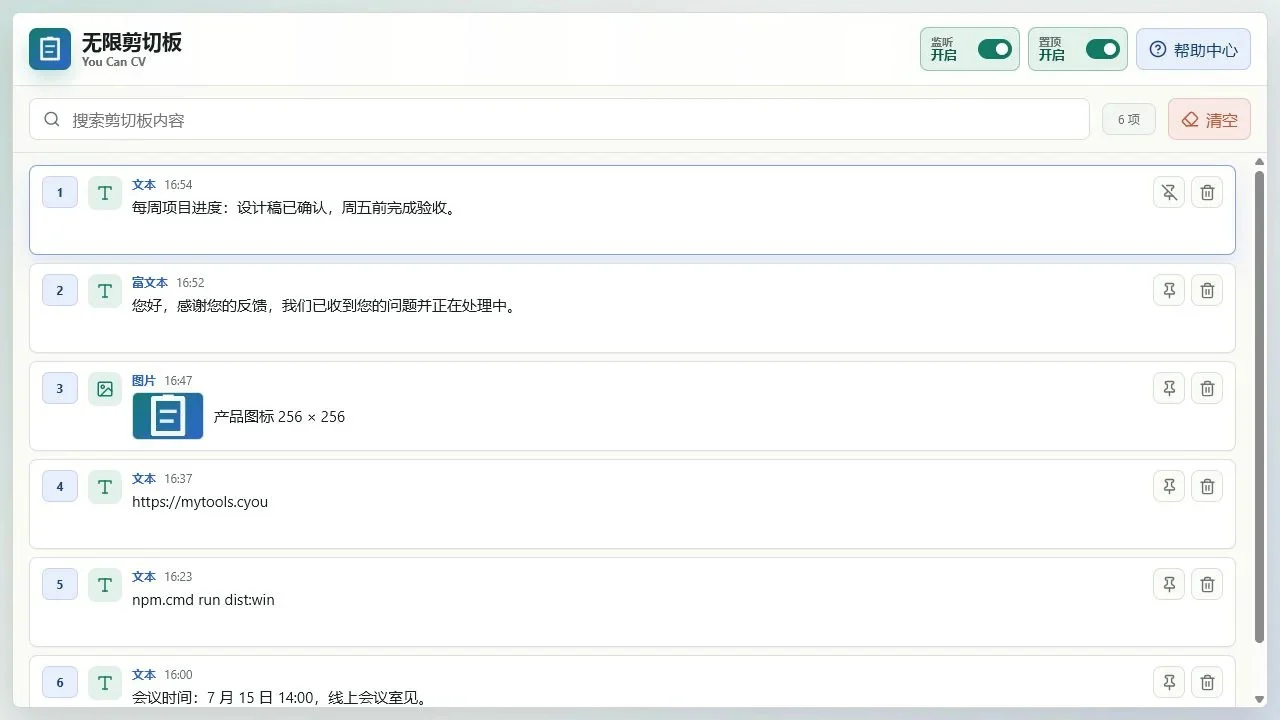
Ctrl+Shift+V呼出历史记录,单击复制、双击自动粘贴;窗口保持可见,连续使用多条内容也不必反复打开。
✨ 核心亮点
- ⚡ 快捷呼出:工作时按下
Ctrl+Shift+V,快速找回刚才复制过的内容。 - 🖱️ 单击复制、双击粘贴:单击只把记录复制到剪切板,不切换窗口;需要自动粘贴时直接双击,每次操作都清晰明确。
- 🔁 连续粘贴:双击记录尝试自动粘贴后,选择器继续保持可见,可以接着选择下一条;点击新的外部输入框后,下一次会粘贴到新的位置。
- 🎯 选中不乱序:当前记录持续以蓝色高亮,复制或粘贴后不会跑到列表第一行,也不会改变当前滚动位置。
- ↕️ 自定义顺序:授权有效时可拖动序号下方的手柄调整顺序,也能拖入或拖出“已固定”区域。
- 📝 多格式记录:同时支持纯文本、网页富文本和图片。
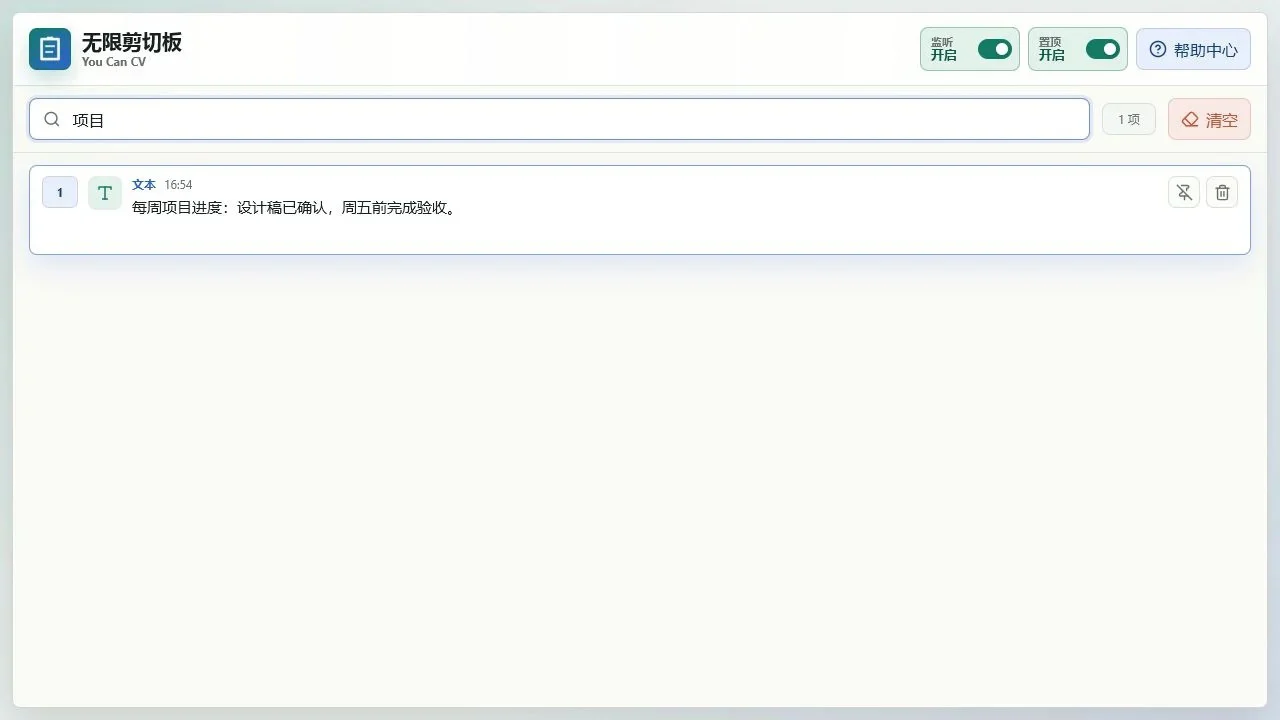
- 🔎 搜索与固定:用关键词快速筛选,把常用地址、回复话术和代码片段固定在列表前面。
- 📌 窗口置顶:选择器默认保持在其他窗口上方,需要时也可以随时关闭置顶。
- 🛡️ 隐私安全:剪切板内容保存在本机,不上传到云端;系统支持安全存储时会加密保存历史。
- 🧹 随时可控:可以暂停监听、删除可用记录或一键清空;自动粘贴未完成时,内容仍在剪切板中,可直接按
Ctrl+V。
🚀 三步上手
1. 正常复制
像平时一样使用 Ctrl+C。文字、网页内容和图片会自动进入历史列表。
2. 呼出历史
需要找回之前的内容时,按下 Ctrl+Shift+V。选择器会显示在当前工作窗口上方。
3. 选择并粘贴
单击一条记录,会立即选中并复制到系统剪切板,但不会切换到外部窗口。按数字键 1 到 9 可以复制列表中对应位置的记录,按 Enter 可以复制当前选中项。
双击一条记录,会尝试恢复呼出选择器前的窗口和输入位置,恢复成功后仅发送一次粘贴命令;选择器仍保持可见。也可以按 Ctrl+1 到 Ctrl+9 自动粘贴对应记录,或按 Ctrl+Enter 自动粘贴当前选中项。
需要粘贴到另一个位置时,先点击新的外部输入框,再从选择器中双击下一条即可。双击时,第一次单击已经完成复制;即使管理员权限、受保护窗口或焦点变化阻止了自动操作,内容仍在剪切板中,直接按 Ctrl+V 即可。窗口顶部会显示复制、自动粘贴或失败回退提示。
🔎 查找、固定和自由排序
输入关键词后,列表会立即筛选并只显示匹配内容。常用记录可以固定,不再需要的可用内容可以单独删除,临时历史也能一键清空。
授权有效时,每条记录的序号下方都会提供拖拽手柄:
- 在“已固定”或“历史”区域内拖动,可以调整记录顺序。
- 跨区域拖动,可以固定或取消固定记录。
- 搜索期间会暂时停用拖拽,避免隐藏记录造成顺序歧义。
除鼠标操作外,还支持一套紧凑的键盘操作:
| 操作 | 快捷键 |
|---|---|
| 打开剪切板历史 | Ctrl+Shift+V |
| 复制列表第 1 至第 9 条记录 | 1 到 9 |
| 上下移动当前选择 | ↑ / ↓ |
| 复制当前选中项 | Enter |
| 自动粘贴第 1 至第 9 条记录 | Ctrl+1 到 Ctrl+9 |
| 自动粘贴当前选中项 | Ctrl+Enter |
| 快速进入搜索 | / |
| 清除搜索内容 | Esc |
软件不会接管系统原有的 Ctrl+V,需要时仍可继续使用熟悉的粘贴方式。
💼 适合这些场景
- 日常办公:在表格、文档和聊天窗口之间连续使用多段信息。
- 客服与运营:固定常用回复、活动链接和标准话术,减少重复输入。
- 写作与资料整理:临时收集多段引用、标题、网址和配图。
- 编程开发:保存命令、代码片段、报错信息和调试结果。
- 设计与内容制作:在文字、网页富文本和图片素材之间快速切换。
❓ 常见问题
关闭窗口后还会记录吗?
只要监听仍处于开启状态,就会继续记录。关闭主窗口后软件会留在系统托盘运行;如需完全停止,请从托盘菜单选择退出。
所有软件都能自动粘贴吗?
自动粘贴采用尽力而为的方式。管理员权限或受保护的窗口可能拒绝自动切换与粘贴;双击时第一次单击已经把内容复制到剪切板,此时直接按 Ctrl+V 即可完成粘贴。
自动粘贴成功后选择器会继续保持打开,键盘焦点停留在目标输入框。选择器悬浮期间,点击其他外部输入框会更新下一次粘贴目标。
会把我的剪切板上传到服务器吗?
不会。剪切板历史保存在本机。联网同步帮助中心、激活或续验时,也不会上传这些内容。