- 📝 输入一段文字,生成可复制、可导出的密文。
- 🖼️ 选择一张图片,把原始文件完整封装进密文。
- 🧩 使用自己的 Emoji 字典,让密文拥有独立的符号规则。
- 🔑 需要更多保护时,还可以额外融入自定义密钥。
✨ 核心亮点
- 🎚️ 文字三档强度:低、中、高三档可选,中档为日常默认选择。
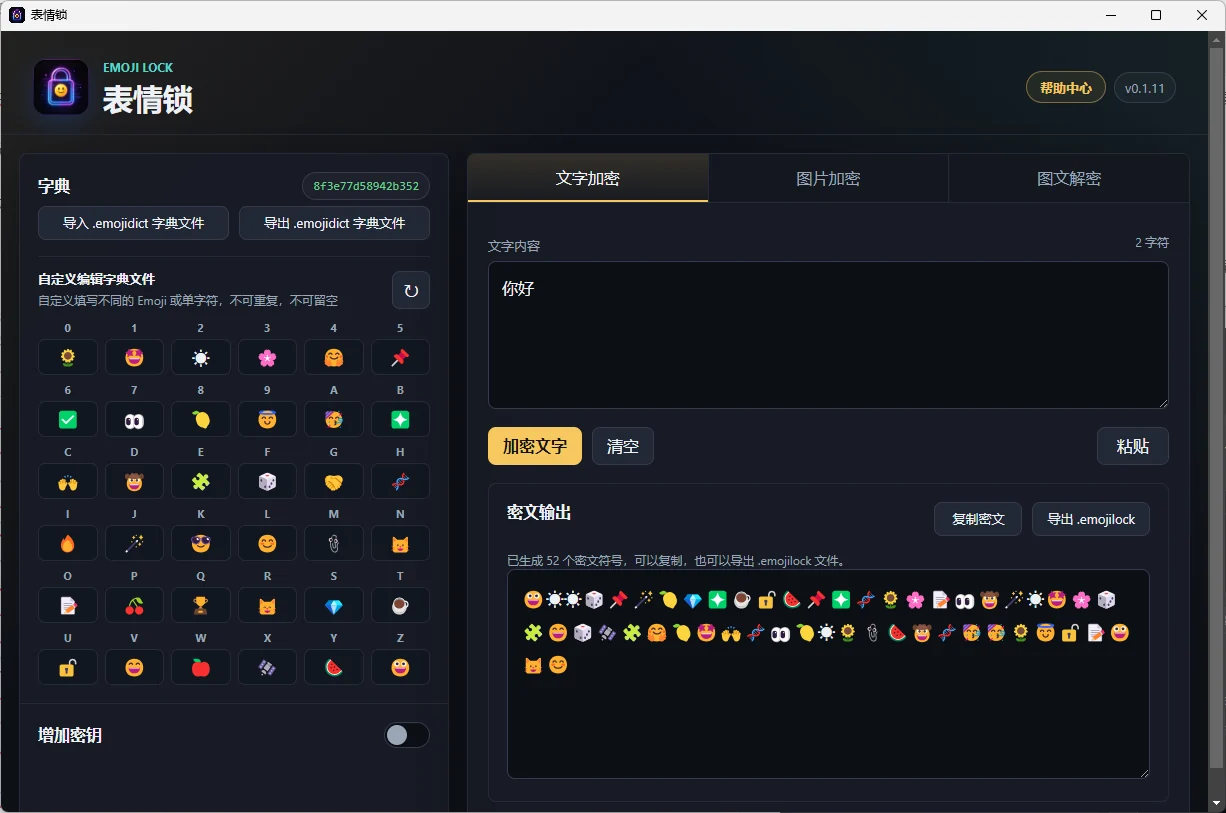
- 🧩 自定义字典:36 个基础符号都可以换成不同的 Emoji 或单字符。
- 🔐 两种保护方式:可只使用字典,也可使用“字典 + 自定义密钥”。
- 🖼️ 图片原样封装:加密过程不裁剪、不压缩,也不改变原图片内容。
- 🛡️ 内容本地处理:文字、图片、字典与密文的加解密都在本机完成。
🚀 四步上手
1. 🧩 准备字典
首次启动后,软件会生成一套可用字典。你可以直接使用,也可以把每一格改成自己喜欢的 Emoji、中文或其他单字符。
自定义时请遵守界面提示:填写不同的 Emoji 或单字符,不可重复,不可留空。软件会自动检查字典;校验未通过时,会显示“字典文件不可用”。
建议先导出一份 .emojidict 字典文件并妥善备份。以后更换电脑或需要还原密文时,仍要使用对应的字典。
2. 📝 选择文字或图片
- 加密文字:进入“文字加密”,输入内容或点击右侧“粘贴”。
- 加密图片:进入“图片加密”,选择一张本地图片并确认预览。
目前支持单张 PNG、JPG、JPEG、GIF、WEBP、BMP 和 SVG 图片。
3. 🔐 选择保护方式并加密
每条密文都会使用当前字典。你还可以开启“自定义密钥”,让解密同时需要对应字典和同一密钥。
文字加密时会再让你选择低、中、高三档强度;图片加密使用稳定的随机认证格式,不显示文字强度选择。
4. 📤 分享与解密
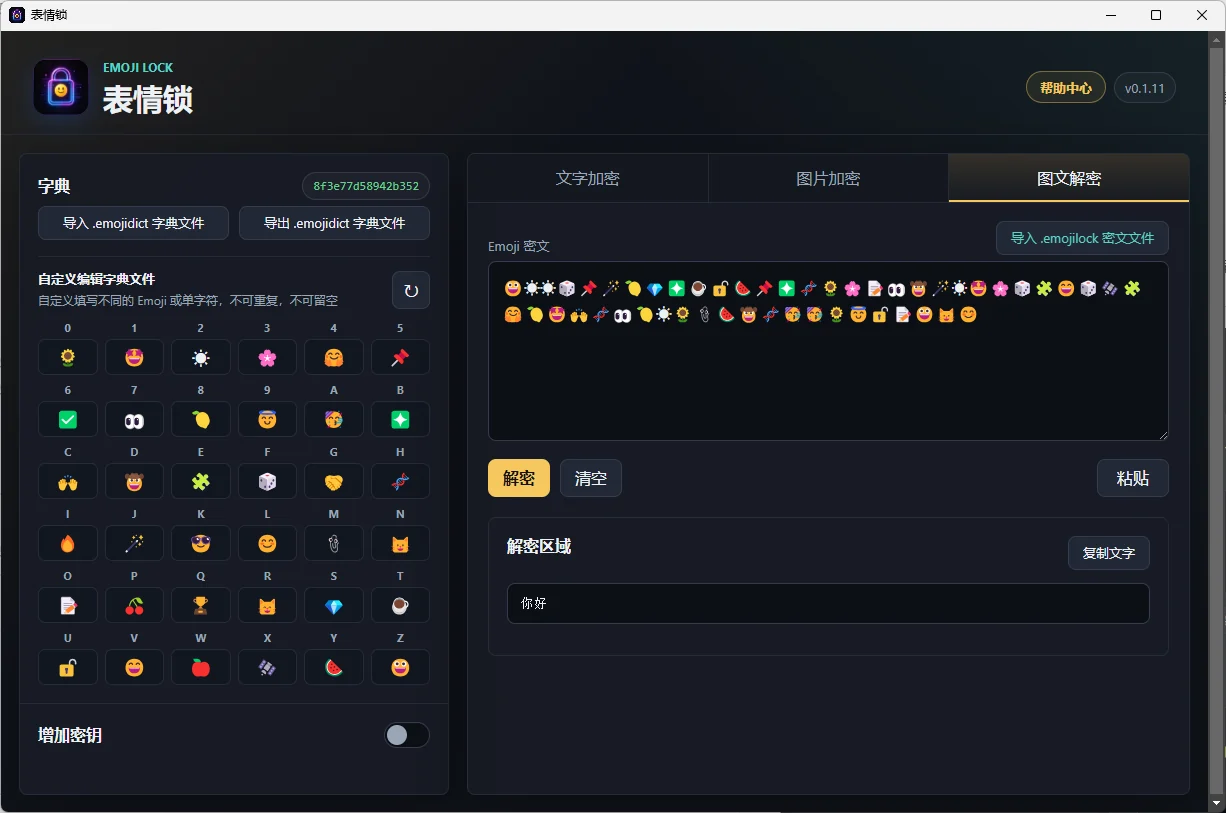
短密文可以直接复制,较长内容可以导出为 .emojilock 文件。接收方进入“图文解密”,粘贴密文或导入 .emojilock文件即可。
软件会自动判断密文里是否使用了自定义密钥:不需要时直接解密,需要时才会弹出输入框。解密完成后,文字可以复制,图片可以按原文件保存。
🧩 字典、字典文件密码和自定义密钥
这三个概念用途不同:
- 当前字典:决定基础符号如何显示成 Emoji 或单字符,也是加解密必需材料。
- 字典文件密码:只保护导出的
.emojidict文件。以后导入这份字典时,需要输入导出时设置的同一密码。 - 自定义密钥:可选,用于加强某一条文字或图片密文。开启后,解密该密文时必须输入同一密钥。
字典文件密码不会自动成为内容密钥,自定义密钥也不能代替字典。最稳妥的做法是分别保存,不要混为一谈。
📝 文字加密
- 在“文字加密”中输入任意文本,或点击“粘贴”完整替换输入内容。
- 按需开启自定义密钥。
- 点击加密,选择低、中、高档。
- 查看真实字典符号数量,并复制或导出结果。
如果剪贴板为空,软件会保留原有输入,不会误清空内容。长密文只在界面中显示开头预览,但完整内容仍会保留用于导出。
🖼️ 图片加密
- 在“图片加密”中选择一张本地图片。
- 确认文件信息和等比例完整预览。
- 按需开启自定义密钥,然后开始加密。
- 将结果导出为
.emojilock文件。
图片加密处理的是原始文件字节。界面预览只用于确认所选图片,不会裁切、缩放或重新编码原文件,因此正确解密后可以恢复原始图片内容。
🔓 统一图文解密
“图文解密”会自动识别文字密文和图片密文,无需手动选择类型。
- 支持直接粘贴完整密文。
- 支持导入
.emojilock文件。 - 字典、所需密钥或密文不匹配时,完整性校验不会通过。
🎯 适合这些场景
- 💬 把聊天片段转换成不直接暴露原文的 Emoji 密文。
- 🗒️ 保存临时备注、灵感或需要遮挡的短文本。
- 🖼️ 将单张图片封装成可传输的密文文件。
- 🧩 为小范围成员准备专用字典,形成独立的符号规则。
- 📁 通过
.emojilock保存不适合直接放进剪贴板的大密文。
❓ 常见问题
没有自定义密钥也能加密吗?
可以。关闭自定义密钥时,密文只依赖当前字典;开启后,则需要对应字典和同一自定义密钥。
只拿到一串密文就能解开吗?
不能。解密至少需要对应字典;如果密文融入了自定义密钥,还需要同一密钥。
字典文件密码忘了怎么办?
表情锁不能绕过 .emojidict 的文件密码。请妥善备份字典和密码,否则导出的字典文件可能无法再次导入。
加密图片会损失画质吗?
不会。图片按原始文件字节加密,预览缩放不会改变原文件。正确解密后恢复的内容与加密前一致。