
DesktopTime丨P2P桌面分享 0.3.4
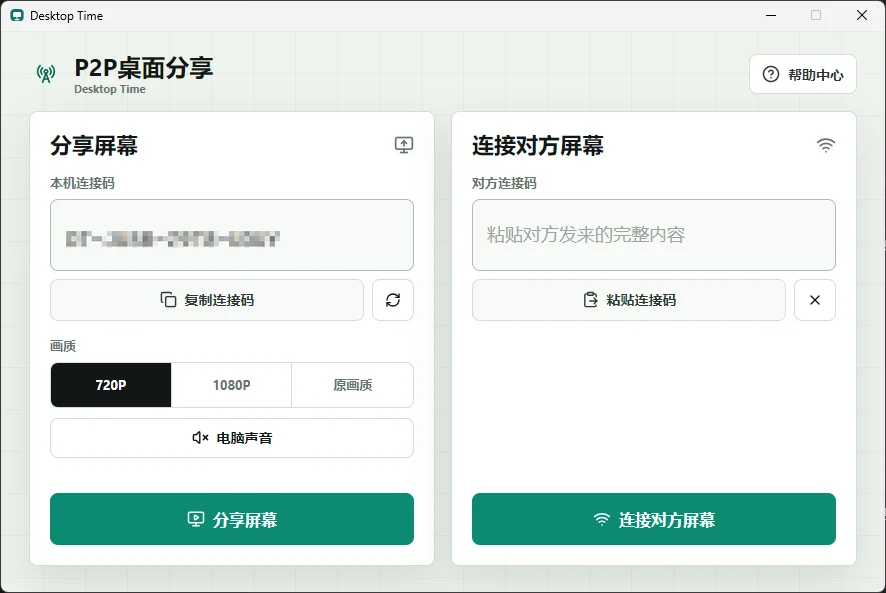
这是一款简单、安全的点对点桌面分享工具。无需注册账号,只要双方交换连接码,就能实时互相分享电脑屏幕,适合熟人之间远程协作、操作演示等需要互看屏幕的场景。
下载软件无需注册,无需会议房间,无需复杂设置。
打开软件 —— 交换连接码 —— 开始桌面分享。
✨ 核心亮点
- 🔑 连接码快速连接:软件启动后自动生成随机连接码,一键复制发送给对方即可建立连接。
- 🖥️ 双向桌面分享:双方可以分别分享自己的屏幕,也可以在分享屏幕的同时观看对方画面。
- 🎞️ 三档画质选择:支持 720P、1080P 和原画质。
- 🔊 电脑声音共享:可将视频、音乐、软件提示音等电脑系统声音同步传给观看方。
- 🧠 自动适应网络:软件会根据设备与网络状态自动选择合适的传输方案,网络波动时自动调整画质,尽量保持画面可用。
- 🔒 点对点隐私保护:屏幕画面和电脑声音通过加密的点对点链路传输,屏幕画面互相直连,不经过服务器传输,服务器无法保存任何信息。
- 🛑 随时停止共享:共享期间提供悬浮控制栏,可以调整画质、开启或关闭电脑声音,并随时停止共享。
- 🚫 不提供远程控制:对方只能观看你主动分享的屏幕和声音,不能操作你的鼠标、键盘或电脑文件。
🚀 三步开始分享
1. 打开软件并分享屏幕
启动后,软件会自动生成本机连接码。选择需要的画质和电脑声音设置,然后点击“分享屏幕”。
2. 把连接码发给对方
点击“复制连接码”,通过聊天软件、邮件或其他方式发送给需要观看的人。
连接码每次启动都会重新生成,也可以手动刷新;刷新后,原来的连接码会立即失效。
3. 对方粘贴连接码
对方打开软件,将收到的完整连接码粘贴到“对方连接码”输入框中,点击“连接对方屏幕”,即可开始观看。
🎛️ 分享期间轻松控制
开始共享后,屏幕上方会显示一个小巧的悬浮控制栏,不需要返回主窗口即可完成常用操作:
- 在 720P、1080P和原画质之间切换。
- 开启或关闭电脑系统声音。
- 查看当前共享状态。
- 一键停止屏幕与声音共享。
- 折叠或拖动控制栏,减少对工作内容的遮挡。
停止共享后,当前观看连接会自动断开,电脑声音也会同步停止传输。
💼 适合这些场景
- 远程协作:在电话或语音会议中,让同事直接查看你的操作过程。
- 软件演示:向客户展示产品界面、操作步骤和电脑声音。
- 技术支持:将报错信息和操作现场分享给技术人员,快速定位问题。
- 教学培训:实时展示课件、软件操作、视频和系统声音。
- 设计与内容确认:分享设计稿、剪辑画面或网页效果,减少反复截图。
- 跨平台沟通:Windows 与 macOS 使用同一套连接方式,无需提前选择对方的操作系统。
❓ 常见问题
对方可以控制我的电脑吗?
不可以。DesktopTime 是桌面观看工具,不提供远程鼠标、键盘控制,也不支持远程文件操作。
屏幕内容会上传到服务器吗?
不会。服务器只负责帮助两台电脑交换连接信息,屏幕画面和电脑声音通过点对点链路传输,不会被服务器保存或转发。
可以分享电脑里的声音吗?
可以。Windows 支持分享电脑系统声音;macOS 13 及以上支持分享屏幕和系统声音。macOS 12 及以下可以分享屏幕画面,但暂不支持发送系统声音。
为了避免误传隐私音频,电脑声音开关默认处于关闭状态。
为什么第一次分享时会出现权限提示?
Windows 可能会请求本地网络或防火墙权限;macOS 首次分享时需要允许“屏幕录制”权限。这些权限用于建立连接和采集你主动选择分享的屏幕内容。
当前支持分享指定窗口或自定义区域吗?
当前版本以主显示器全屏分享为主,暂不支持单独选择应用窗口或自定义区域。
连接失败怎么办?
请确认双方均已打开软件、分享方已经开始共享,并粘贴了完整连接码。复杂 NAT、企业防火墙或隔离网络可能阻止点对点连接,可尝试更换网络后重新连接。
📦 开始使用
- 下载与你的操作系统对应的 DesktopTime 客户端(macOS 打开应用后按系统提示授予必要权限)。
- 分享方点击“分享屏幕”,复制本机连接码。
- 观看方粘贴连接码并点击“连接对方屏幕”。
- 如需更高清晰度,可在“帮助中心 → 激活软件”中完成激活。
⚠️ 重要注意:点对点传输的网络限制
DesktopTime 采用点对点传输,屏幕画面和电脑声音会尽量直接从分享方发送到观看方,不会像大型视频网站一样在各地部署大量 CDN 加速节点。
这种方式可以减少服务器对共享内容的接触,但连接质量会更依赖双方的实际网络环境,尤其是分享方的上传带宽。跨地区、跨运营商、企业防火墙、复杂 NAT、网络拥堵或 Wi-Fi 信号不稳定时,可能出现连接较慢、画面延迟、清晰度下降、卡顿甚至无法建立直连等情况。
软件会自动尝试调整画质和传输方式,但无法完全消除底层网络造成的问题。如果使用过程中不够稳定,建议:
- 优先使用稳定的有线网络或信号良好的 Wi-Fi。
- 暂停下载、网盘同步、直播等大量占用带宽的任务。
- 将分享画质切换为 720P,降低上传带宽压力。
- 尽量避免跨国、跨洲或网络限制较多的连接环境。
- 连接失败时,可让双方更换网络或重启软件后重新尝试。
点对点传输更注重直接连接与内容隐私,但不能保证达到大型 CDN 平台相同的网络覆盖和加速效果。